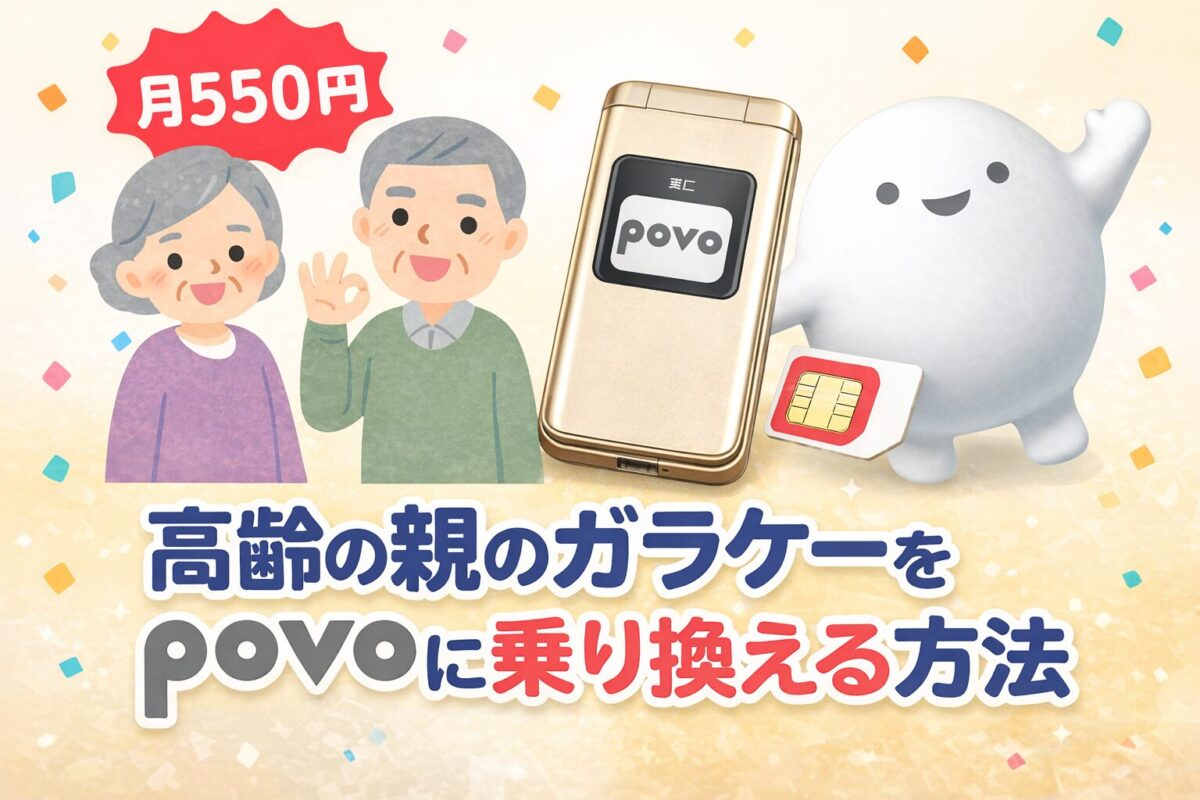
- auのガラケー(KYF43)で、povoのSIMを使って 通話とSMS中心で運用する考え方
- 申し込みはスマホ必須(povoアプリ/本人確認)なので、子世代がサポートする前提の手順
- 「親の支払い口座のまま維持したい」場合に、失敗しやすいポイント
はじめに(重要:この記事は“自己責任”のメモです)
この記事は、私の高齢の親(ガラケーしか使えない)のために実際に行っている設定メモを、同じ状況の方向けにまとめたものです。
ただし、「au かんたんケータイライト KYF43」はpovo公式の“動作確認端末一覧”に載っている機種ではありません。
povo側が公式に「使えます」と保証しているわけではないため、やる場合は自己責任でお願いします。
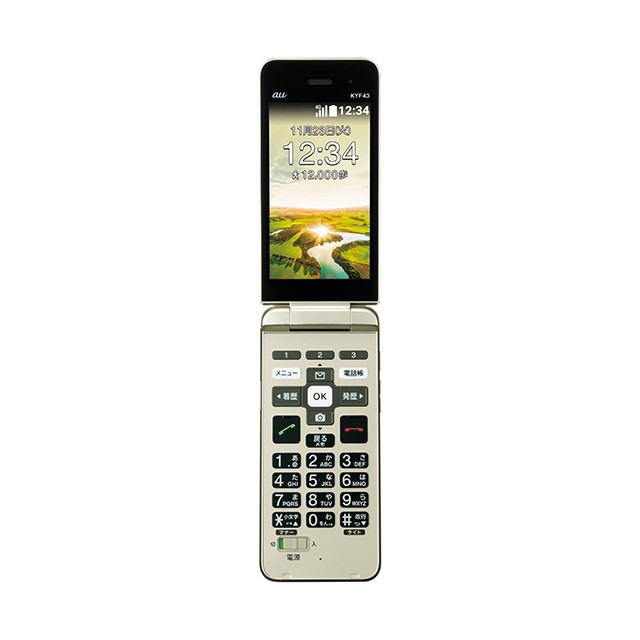
結論:ガラケーKYF43でも「povoのSIMで通話・SMS」が成り立つ
KYF43はauの4G(VoLTE)対応のケータイで、SIMサイズもnanoSIMです。(ソース)
povoはau回線のプランなので、理屈としては使用可能です。
インターネットで検索すると、多数の「使用できた」の書き込みが見られます。
実際に私の環境では、KYF43にpovoのSIMを挿して通話・SMSが利用できています。
ただし、繰り返しになりますがKYF43はpovo公式の動作確認端末には掲載されていないため、試す場合は自己責任でお願いします。
また、povoは基本的にスマホ向けサービスで、開通にpovoアプリを使います。(別のスマホから可能です)
SIMをKYF43に挿すだけでは完結しない点が最大のハードルです。
想定する利用条件(親の“通話専用”)
この記事は、次の条件の方向けです。
- 親はガラケーしか操作できない
- 基本は通話のみ(必要ならSMS)
- キャリアメール(@ezwebなど)は不要
- データ通信は“積極的に使わない”
- 子ども(あなた)がスマホで契約・管理をサポートできる(povoの開通手続きページ)
povoのルールで必ず押さえるところ(超重要)
povoは基本料0円でも維持できますが、
180日以上「有料トッピングの購入等」がない場合、利用停止
→その後、契約解除になり得ます。
※180日間以上有料トッピングの購入等がない場合、利用停止、契約解除となることがあります。
例外条件(通話+SMSが一定額を超える等)もありますが、運用が複雑になるので、この記事では
「小さくてもいいので有料トッピングを1つ入れておく」方針にします。
この記事では、安全のため最初から「通話トッピング」を買う前提で進めます。
どの通話トッピングを選ぶ?(通話専用ならこの2択)
上記のことがありますので、通話で毎月自動契約(つまりほったらかしで良い)のトッピングから選ぶと良いでしょう。
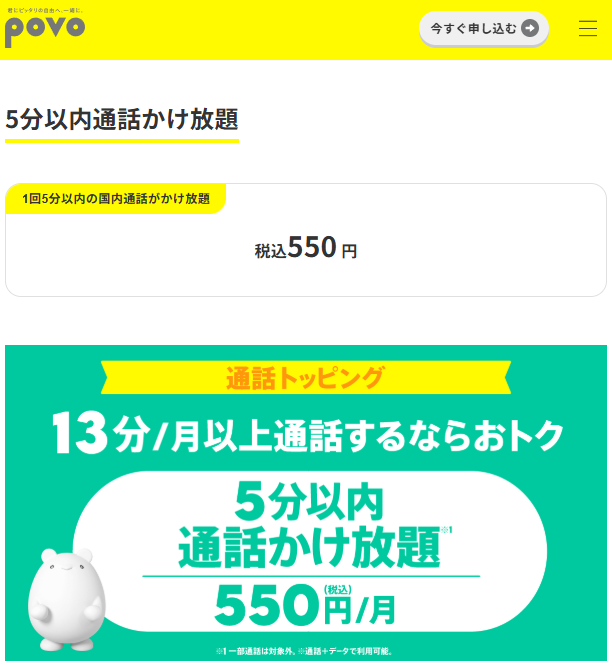
5分以内通話かけ放題:月550円(短い電話が多い親へ)povo2.0
通話かけ放題:月1,650円(長電話が多いならこちら) povo2.0
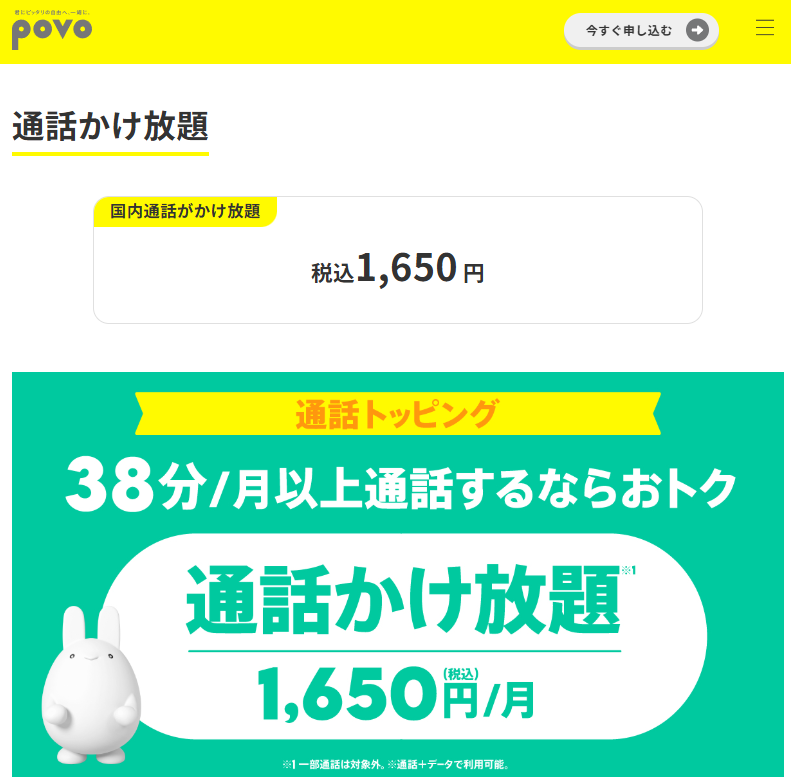
※通常通話は 30秒22円
※SMS送信は 1通3.3円(受信無料)
まず決める:契約名義を「親」にするか「子」にするか
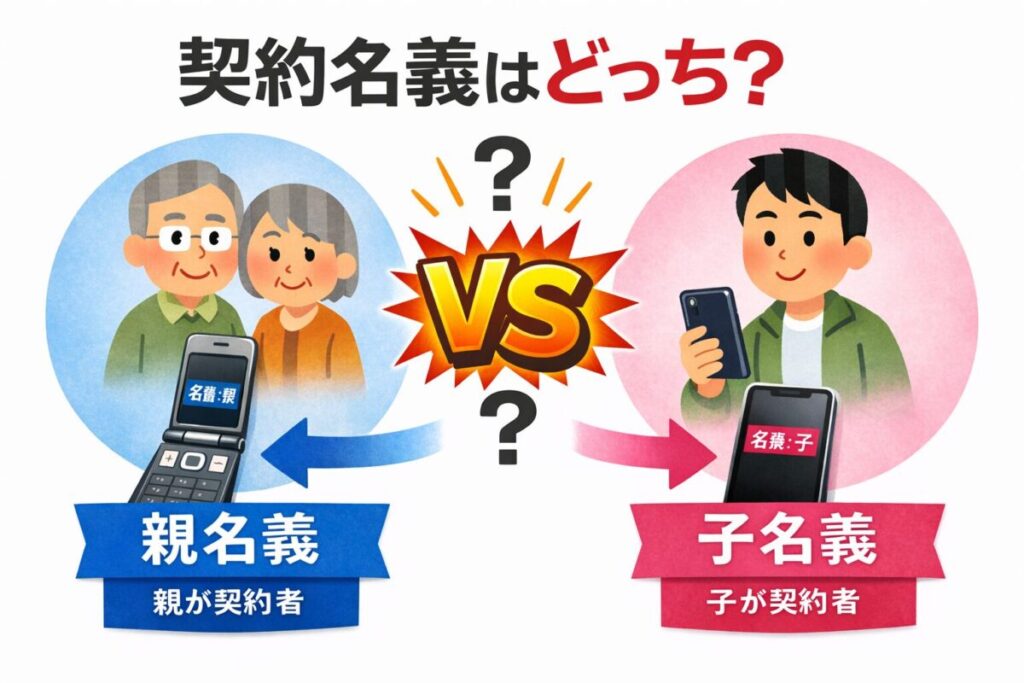
ここ、間違えると後戻りが面倒です。
というのも、povoへ変更した後は名義変更ができないためです。
3大キャリアで契約中なら、名義変更できるケースが多いです。
名義を変更したい場合は、MNP前に(可能ならショップで)先に手続きを済ませておきましょう。
パターンA:契約名義=親
支払いも親で完結しやすい
契約時に、
・Gメールで良いのでメールアドレスが必要
・マイナンバーカードまたは、免許証+スマホで顔認証などが必要
です。
高齢の親にさせるのは難しいかも。
スマホは別のスマホでできますので、子のスマホにpovoアプリをダウンロードすればOKです。
本人確認(eKYC)や設定は、親同席で子がスマホ操作が現実的です。
パターンB:契約名義=子
子名義にしてしまうほうが、管理しやすいです。
Gメールのアカウントを代理で作成してあげて、子のGメールアドレスに全件転送しておくと便利です。
(実際には親はGメールを使わない。)
povoはクレジットカードだけでなく、口座からの引き落としサービス=あと払い(ペイディ)にも対応しています。
私の運用では、povoの契約は子名義にしつつ、支払いはペイディ経由で親の口座から引き落としています。(※設定可否は状況により異なる可能性があります)。
povo公式FAQでも、契約者本人の利用が承認されている「本人名義・家族名義など」の支払い方法登録について案内があります。 povo2.0 FAQ
事前準備(ここで9割決まる)
必要なものチェックリスト
- スマホ(子が操作 本人確認・開通手続きに使う)povo2.0
- 契約者の本人確認書類(マイナンバーカード or 運転免許証)
- 連絡用メールアドレス(Gmail推奨)
- KYF43本体
- povoは SIMカード(物理SIM) を選ぶ(KYF43はeSIM不可のため)
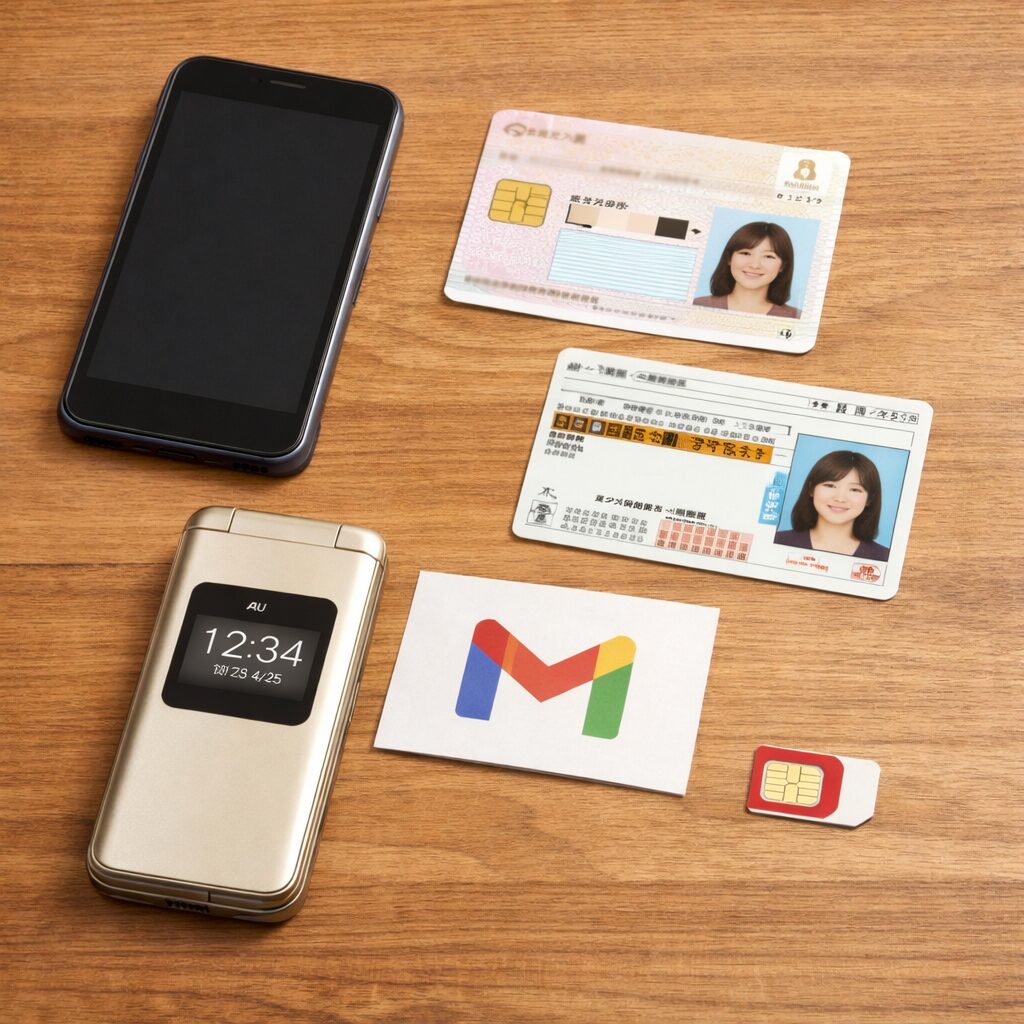
Gmailを1つ作って「あなたのGmailへ自動転送」しておく
povoは申し込み・開通・トッピング購入などでメールが届きます povo2.0
高齢の親がメールを見ない前提なら、親名義のGmail(povo用)を作り、あなたのGmailへ全転送が安心です。
転送設定
(ここでは超簡潔に記載しておきます)
●親用Gmailにログイン
●設定(⚙)→「すべての設定を表示」
●「転送とPOP/IMAP」→転送先にあなたのGmailを追加
●あなたのGmailに届く確認コードを入力して有効化
●「受信メールを転送する」をON
povoへMNPする(申し込みはスマホで実施)
povoは「他社から乗り換え」の導線が公式で用意されています。 povo2.0
また、オンライン手続きではMNPワンストップでできます。
詳しくは、povo2.0の記事をご覧ください。
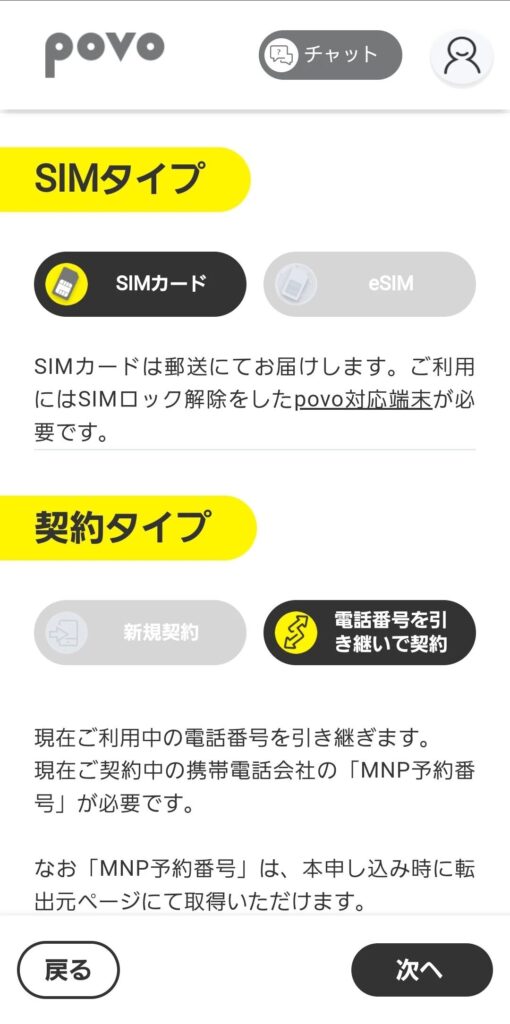
申し込みの流れ(ざっくり)
●povoアプリから申込ページへ(スマホ)
●SIMカード(物理SIM) を選ぶ
●電話番号を引き継いで契約(MNP)を選ぶ
●本人確認(eKYC)
●SIM到着を待つ
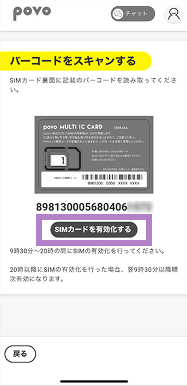
SIMが届いたら:“スマホで有効化”する
ここがガラケー運用の肝です。
KYF43にはpovoアプリを入れられないので、別スマホでSIM有効化します。 povo2.0
アプリでの手順(概要)
●スマホにpovoアプリを入れてログイン
●「SIMカードを有効化」→バーコードをスキャン(台紙のバーコード)
●有効化完了メールが来たらOK povo2.0
●KYF43の電源を切ってSIMを挿入(nanoSIM) au
●KYF43を起動
発信テストをする(通話の確認)
povo公式の開通手順でも、発信テストを案内しています。 povo2.0
●発信テスト用番号(111/通話料無料)へ電話をかける
これで「問題ないか」を確認します。
支払いはどうする?(“親の口座のまま”を叶える現実解)
povoの支払いは クレカ or ペイディ です。 povo2.0
親の口座のままにしたいなら
基本は 契約名義=親 にして、ペイディ側も親で登録する。
また、親がクレジットカードに明るい方であればもちろんクレジットカード引き落としでもOKです。
子名義から引き落としで良いのなら
親口座引落にこだわらない場合、
●子の支払いにして、家計内で精算
●または家族名義カードなどを検討
も考えるとよいでしょう。
参考:契約者と別名義のクレジットカードを支払い方法に登録することはできますか?povo2.0
データ通信は契約しない? → 「買わない」でOK
povo「通話+データ」はベースが0円で、0GB時は最大128kbpsになります。 povo2.0
つまり、データトッピングを買わなければ実質“通話専用”運用にできます。
まとめ:同じ状況なら、挑戦する価値はあります
auガラケーKYF43でも、条件が合えば povoで通話・SMS中心の運用ができています(ただし公式対応外なので自己責任)。
重要ポイントは3つだけ
- 契約名義(親か子か)を最初に決める
- 開通・管理はスマホで(ガラケー単体では無理)
- 180日ルールがあるので、有料トッピングは1つ入れておく
もし私と同じように
「親がガラケーしか使えない」
「通話だけでいい」
「でも月額は下げたい」
という状況なら、無理のない範囲で挑戦してみてください。